ブログ · ラボのツール / オーディオ
オーディオビジュアライザー無料:ブラウザで曲を動画に
ブラウザで動く無料のオーディオビジュアライザー10モード。バー、波形、スペクトル、パーティクル、スペクトログラムなど。曲入りの1080pまたは4KのMP4を、透かしなしで保存できます。
英語版:aikizi.com/learn/blog/free-online-audio-visualizer-tools
オーディオビジュアライザーは、音を動く映像に変えるツールです(音楽ビジュアライザーとも呼ばれます)。AIKIZIラボのものは、再生の前に曲全体を一度聴き取ります。そのため、どの映像も、聞こえている秒にぴったり結びついています。結びつくのは、スペクトル、ビート、音量、音の明るさです。描画にはグラフィックスカードを使い、結果は曲入りのMP4として保存できます。
モードは全部で10個あります。そのうち8個には専用のページがあり、使いたいものを直接開けます。
専用ページのある8つのモード
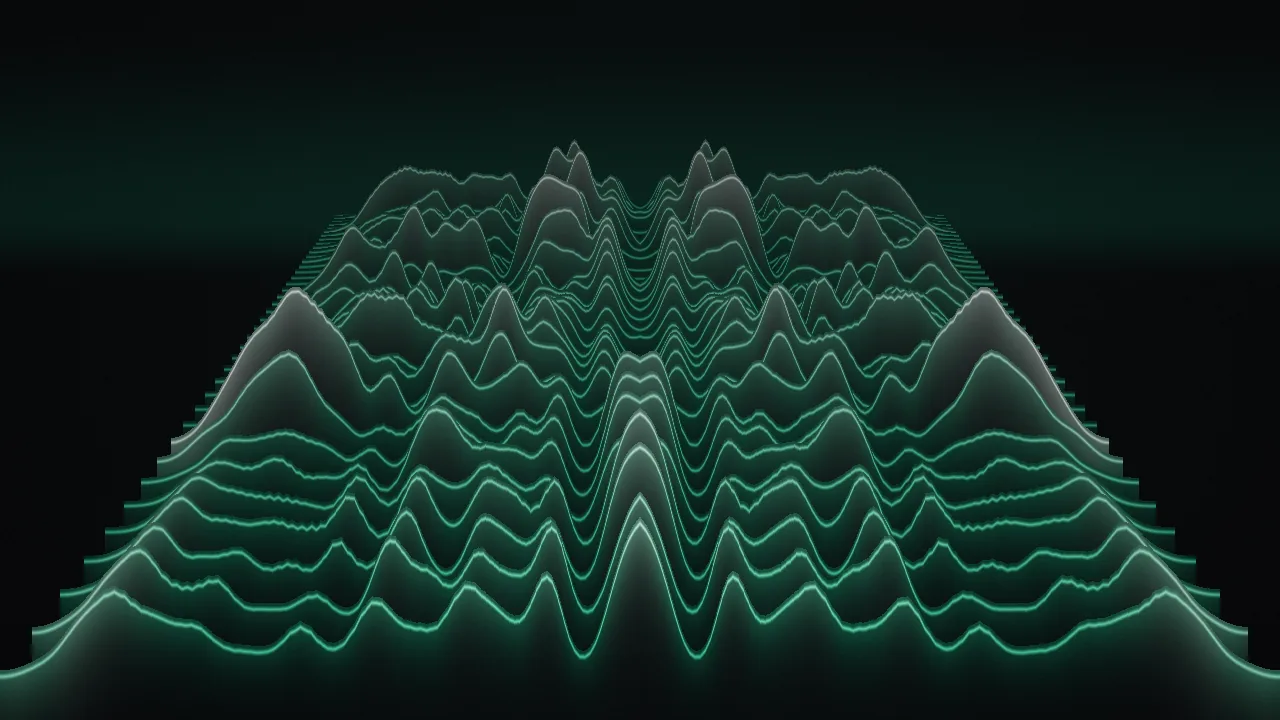
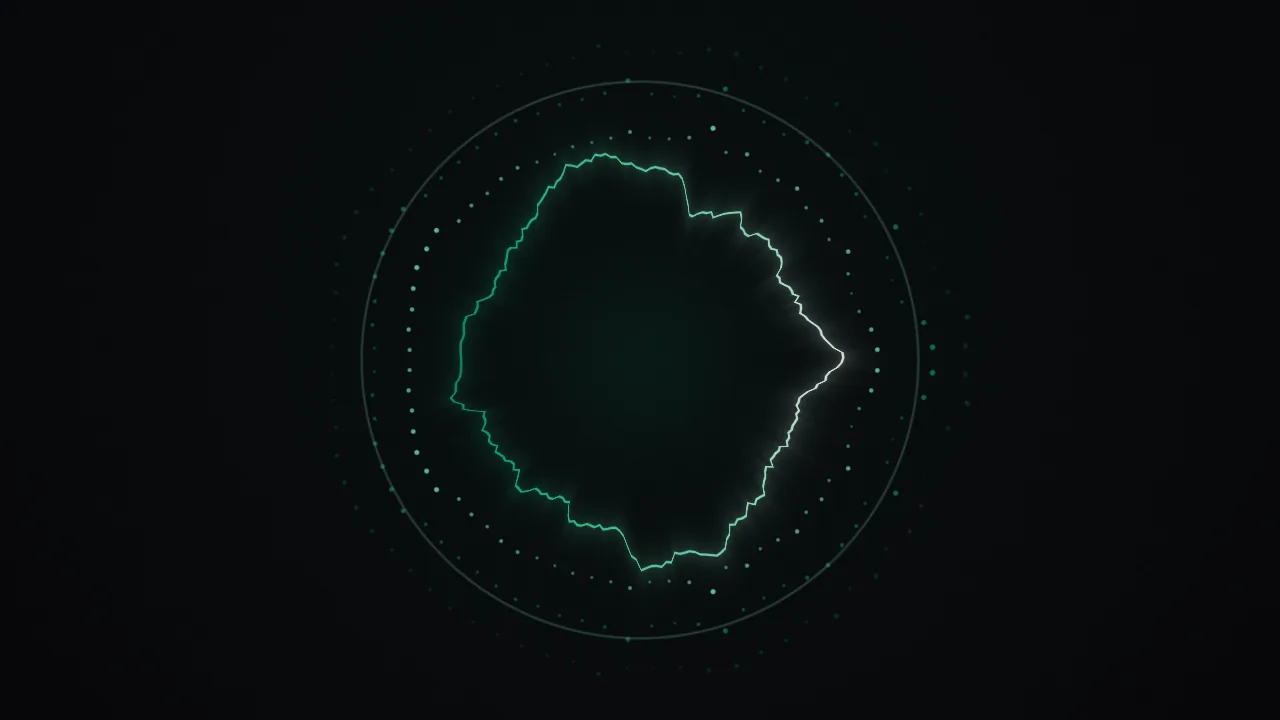
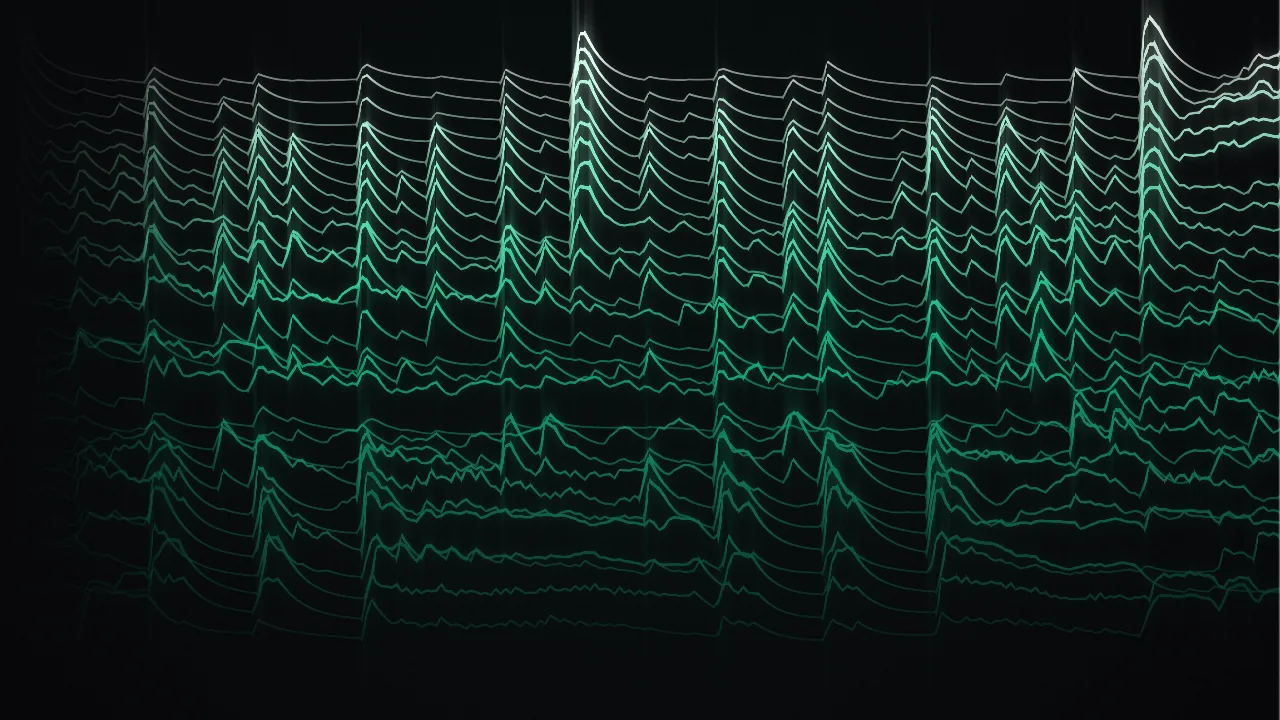
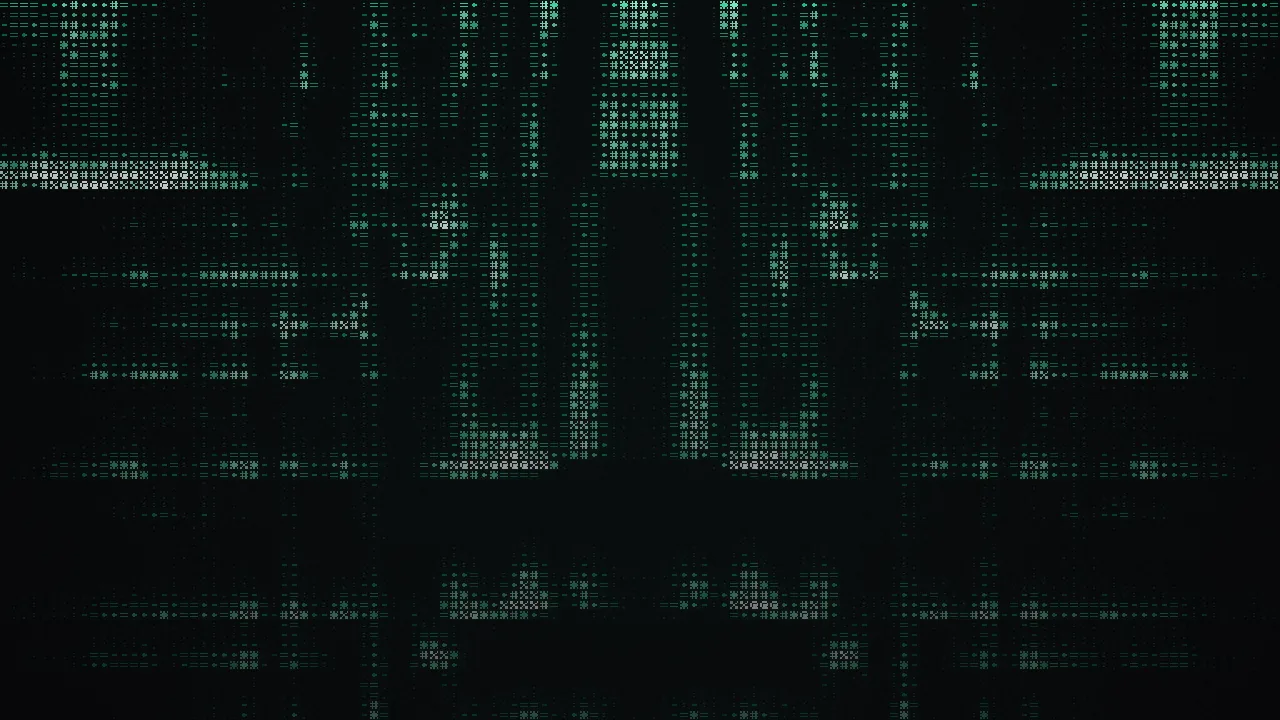
下の画像はどれも、サンプル曲Mystic Breezeの1:35という同じ瞬間を、それぞれのモードで描いたものです。

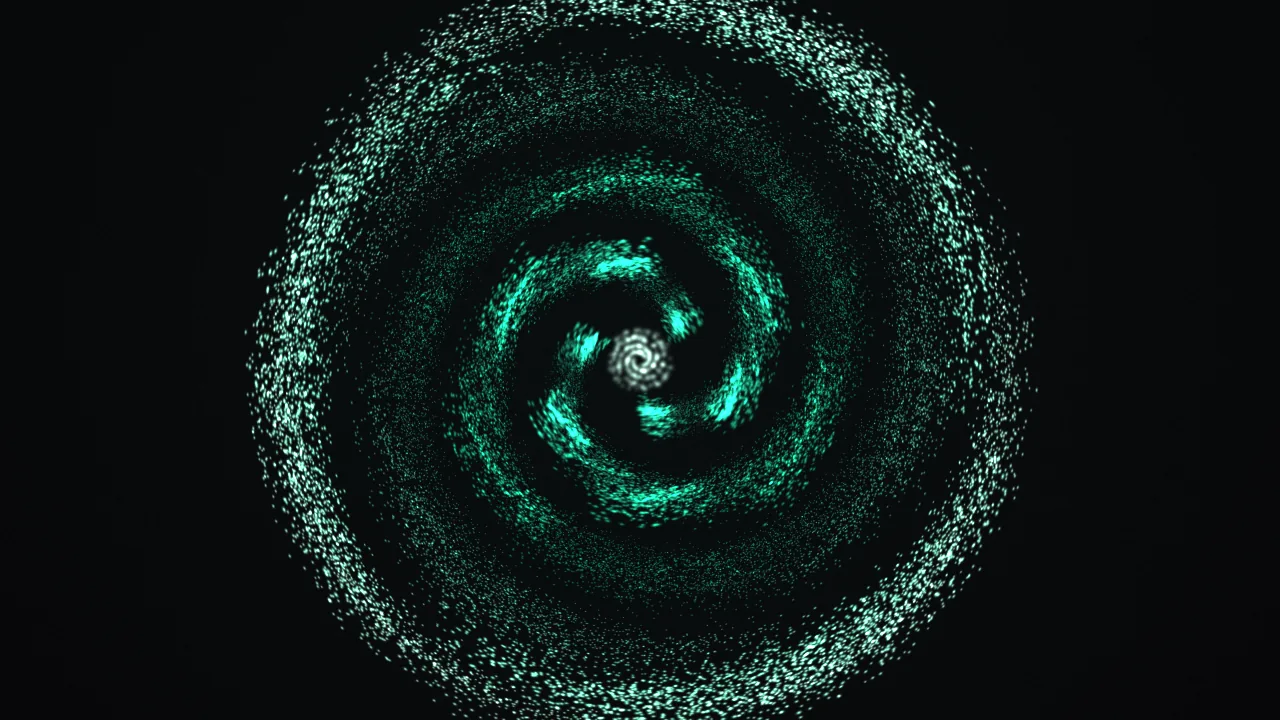
オーディオビジュアライザー:Particles
数万個のパーティクルが、それぞれスペクトルの1区間に結びついています。曲の音量に合わせて回るので、大きな音の場面では速く、静かな場面ではゆっくり流れます。


曲を動画にする作り方
手順1:音を選ぶ
オーディオビジュアライザーを開き、Play the sample(サンプルを再生)を押すか、手持ちのMP3、WAV、M4A、FLAC、OGGファイルを画面にドロップします。曲は最初から最後まで一度だけ聴き取られます。かかる時間は1、2秒です。
手順2:モードとlookを選ぶ
曲を再生しながら、10個のモードを切り替えられます。lookは色合いを決めるもので、Jade、Ember、Aurora、Sunset、Rose、Cobalt、Ice、Brass、Inkがあり、明るい背景にはPaperを使います。プリセットの下にはカラーバーがあります。色をバーに沿ってドラッグし、バーをクリックすると新しい色を追加、ダブルクリックすると削除できます。その横で背景色も設定できます。Responseは映像の動きの強さを決め、Seedはパーティクル、糸、インクの配置を描き直します。
手順3:保存する
Save PNGは、画面の映像を1920 × 1080で保存します。Save videoは、曲のすべてのフレームを1秒60フレームで描き、1080pまたは4K(3840 × 2160)で、曲を音声に入れたMP4を保存します。どこにでも投稿できるファイルです。かかる時間は曲の長さと同じくらいで、短く済むことも多いです。
無料でできること
- すべてのモード、マイク、手持ちの曲、PNG画像が、登録なしで使えます。
- 音声つきの動画(1080pまたは4K)を、曲の長さを問わず最後まで保存できます。先にGoogleでログインする必要があります。
- 動画にも画像にも、透かしは入りません。
曲はお使いの端末の中にとどまります。聴き取りも描画も動画の書き出しも、すべてブラウザの中で行われます。アップロードはされず、ログインは、誰が動画を保存するのかをAIKIZIに知らせるだけです。
曲に合うモードの選び方
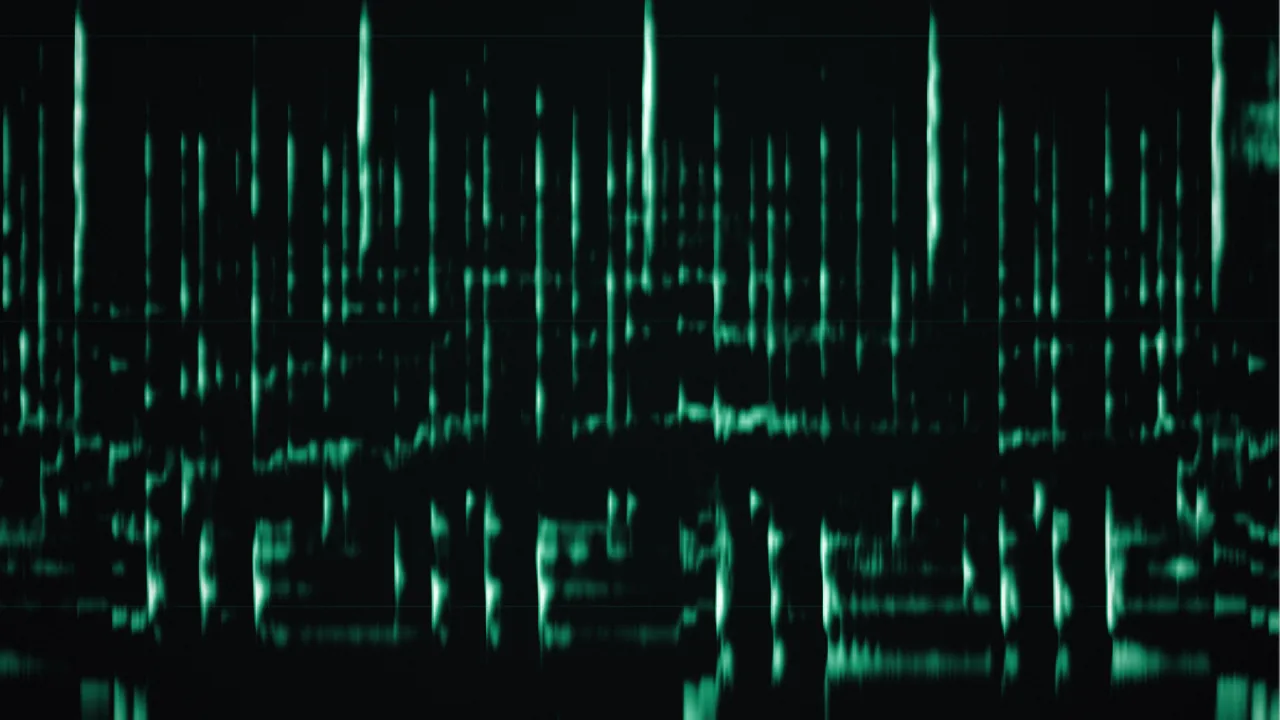
ビートの強い曲は、キックのたびに映像が動くSpectrumかParticlesが向いています。アンビエントやアコースティックの曲は、音のゆるやかな形に沿って動くFluidかThreadsが合います。声やポッドキャストには、Waveform ringが向いています。鳥の鳴き声や楽器の音など、音そのものを調べたいときはスペクトログラムを使います。伸ばした音は水平な線に、ドラムの一打は短い縦の筋になります。
先に音の解析で曲を調べる
AIKIZIの音の解析は、アップロードした音を9つの分類で調べます。ジャンル、テンポ、キーから、ムード、質感、制作年代までです。ゆったりと広がる曲だとわかれば、始める前にFluidかThreadsを選べます。速くて圧縮された曲だとわかれば、Particlesが向いています。
Googleでログイン。音の解析はProプランです。
試してみる
曲をドロップして、映像に変わるところを見てください。そのまま、音声つきの動画として保存できます。
よくある質問
このオーディオビジュアライザーは無料ですか?
すべてのモード、マイク、手持ちの曲、PNG画像が、登録なしで使えます。音声つきの動画(1080pまたは4K)を、曲の長さを問わず最後まで保存できます。
動画に透かしは入りますか?
動画にも画像にも、透かしは入りません。
曲を入れた動画として保存するには?
Save videoは、曲のすべてのフレームを1秒60フレームで描き、1080pまたは4K(3840 × 2160)で、曲を音声に入れたMP4を保存します。
曲はアップロードされますか?
聴き取りも描画も動画の書き出しも、すべてブラウザの中で行われます。アップロードはされず、ログインは、誰が動画を保存するのかをAIKIZIに知らせるだけです。
スペクトログラムの見方は?
時間は左から右へ、直近の12秒です。音の高さは下の40Hzから上の16kHzまでで、明るさが音量を表します。