ブログ · ラボのツール / 使い方
オーディオビジュアライザーのリール動画を4K MP4で録画
ブラウザでオーディオビジュアライザーの動画を録画します。1080p・1440p・4K、YouTube向けの16:9もリール向けの9:16も選べて、音つきのMP4が無料・ログイン不要・透かしなしで手に入ります。
英語版:aikizi.com/learn/blog/record-music-visualizer-video-4k-reels
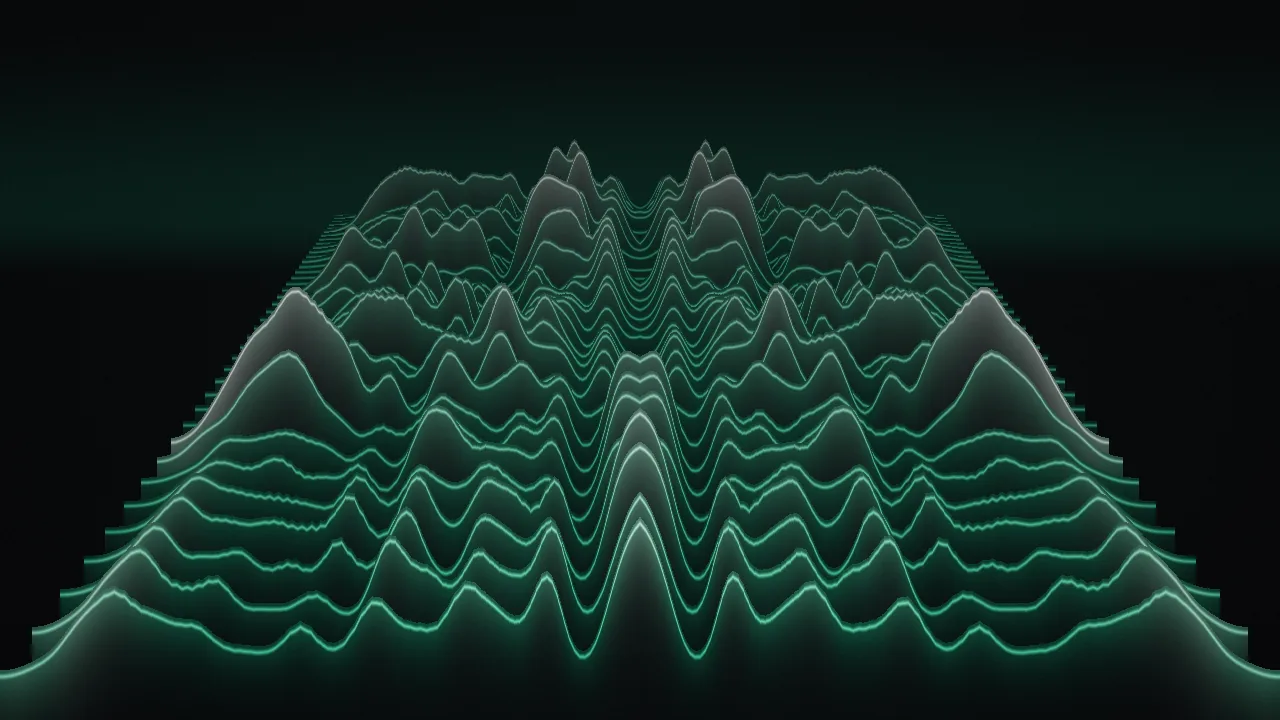
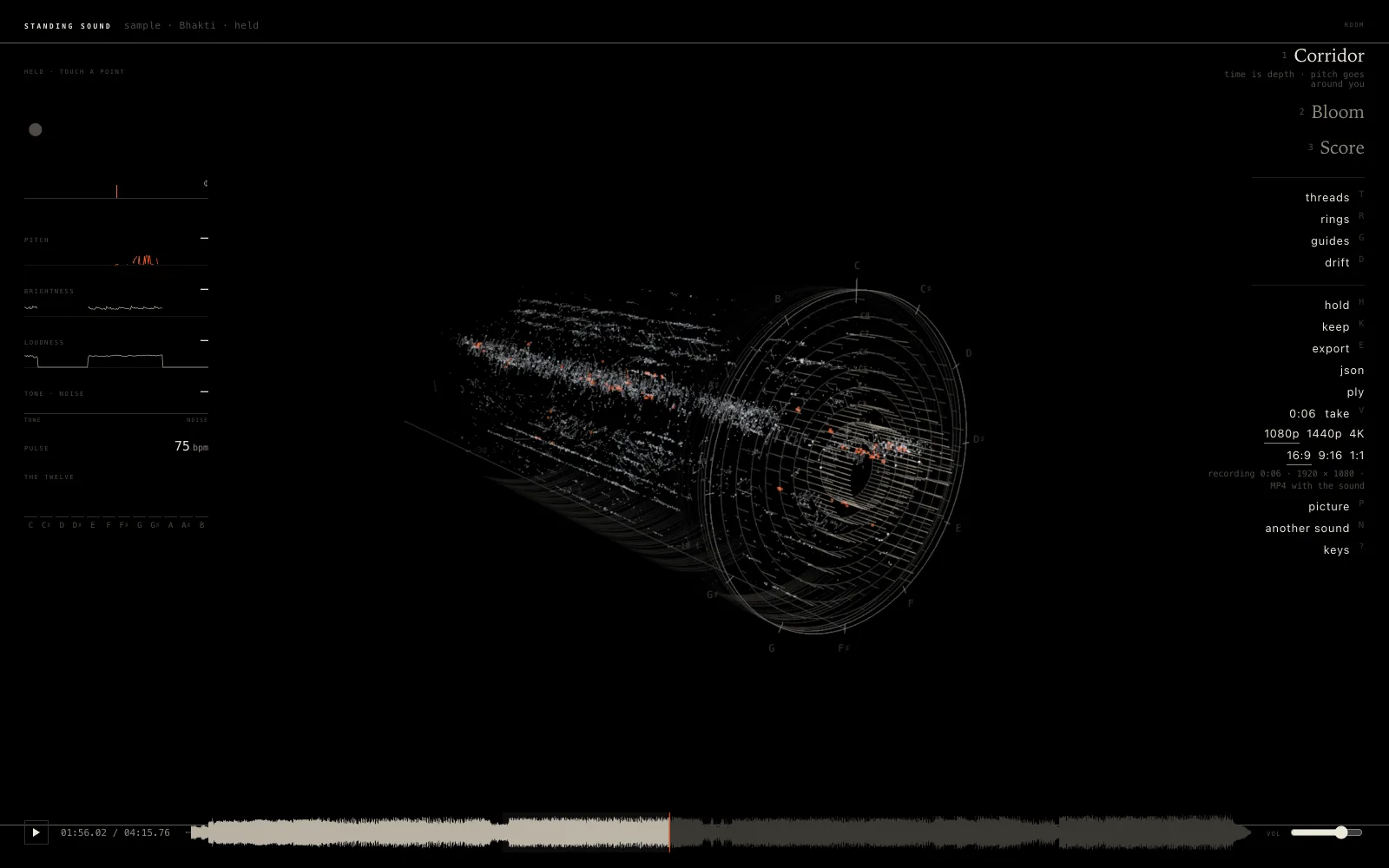
Standing Sound(英語)は、曲の音符・倍音・拍を、測定した位置のまま3D空間に並べて見せます。Take(録画)ボタンを押すと、見えている映像と聞こえている音をいっしょに録画します。録画はウィンドウの大きさではなく、選んだサイズで描かれ、動画ファイルとしてお使いのパソコンに保存されます。このガイドでは、YouTube、Instagramのリール、正方形の投稿向けに録画する手順を説明します。
必要なもの
- WebGL2に対応した最新のChrome、Edge、Safari、Firefox。Chrome・Edge・SafariはMP4、FirefoxはWebMで保存します。
- 音:自分の曲や動画のファイル、マイク、ブラウザのタブ、ページにある3曲のサンプル曲のどれか。
- 4Kには、性能の高いグラフィックカードが必要です。1080pはたいていのパソコンで動きます。
- スマホでも使えます。スマホでのStanding Sound(英語)でボタンの場所を確認できます。スマホを縦に持つだけで、1080 × 1920で録画されます。
オーディオビジュアライザー動画を録画する手順
- Standing Soundを開き、音を選びます。サンプル曲を押す、自分のファイルを開く、マイクやブラウザのタブの音を聞かせる、のどれかです。
- 部屋(Corridor、Bloom、Score)を選び、ドラッグして見せたい角度に回します。ホイールかピンチで近づけます。
- Takeの下で、サイズを選びます:1080p、1440p、4K。
- 形を選びます:YouTubeなら16:9、リール・Shorts・TikTokなら9:16、正方形の投稿なら1:1です。
- Takeを押すか、Vキーを押すと始まります。ボタンに経過秒数が表示されます。もう一度押すと止まり、ファイルが保存されます。
録画中、部屋は録画サイズのピクセル数で描かれます。画面では録画の形に合わせて余白がつくので、枠の中がそのままファイルに入ります。読み取り用の欄とストリップはページに残り、ファイルには入りません。止めると、部屋はウィンドウの大きさに戻ります。録画しながら部屋を回したり、部屋を切り替えたり、ホールドで止めて点に触れたりでき、その操作はすべて動画に入ります。
サイズと形
| 用途 | 形 | サイズ | ピクセル数 |
|---|---|---|---|
| YouTube、画面で見る動画 | 16:9 | 1080p | 1920 × 1080 |
| YouTube、画面で見る動画 | 16:9 | 1440p | 2560 × 1440 |
| YouTube、画面で見る動画 | 16:9 | 4K | 3840 × 2160 |
| リール、Shorts、TikTok | 9:16 | 1080p | 1080 × 1920 |
| リール、Shorts、TikTok | 9:16 | 1440p | 1440 × 2560 |
| リール、Shorts、TikTok | 9:16 | 4K | 2160 × 3840 |
| 正方形の投稿 | 1:1 | 1080p | 1080 × 1080 |
| 正方形の投稿 | 1:1 | 1440p | 1440 × 1440 |
| 正方形の投稿 | 1:1 | 4K | 2160 × 2160 |
サイズ名は、画像の短辺の長さを表します。選択ボタンの下の1行に、Takeを押す前から正確なピクセル数とファイル形式が表示されます。選んだ内容は、次に開いたときも覚えています。Instagramのリールでは、1080pの9:16がInstagramの推奨サイズです。
ファイルの中身
録画は、ブラウザ標準のレコーダーであるMediaRecorderが、描いたフレームと音から作ります。ブラウザが対応していれば、H.264の映像とAACの音を組み合わせたMP4になります。ほとんどのアプリやサイトが受け付ける組み合わせです。ビットレートはピクセル数に応じて上がり、1080pの20 Mb/sから4Kの60 Mb/sまでなので、大きいサイズでも鮮明です。
| ブラウザ | ファイル | タブの音を聞く |
|---|---|---|
| Chrome、Edge | MP4(H.264 + AAC) | はい |
| Safari | MP4(H.264 + AAC) | いいえ |
| Firefox | WebM | いいえ |
YouTubeはWebMをそのまま受け付けます。InstagramはMP4が必要なので、リールにはChrome、Edge、Safariで録画してください。アップロードは一切行いません。ファイルはお使いのパソコン上で作られ、投稿先がどこかをページが知ることもありません。
音の入り方
録画に入る音は、部屋が聞いている音そのままです。曲のファイル、サンプル、ページ組み込みの曲、マイク、タブのいずれかです。マイクの場合は、声や楽器の音が録画に入ります。ただし、ページがスピーカーから流し直すことはありません。録画中に点に触れて聞き直した音も入るので、フレーズをあえて再生し直すこともできます。
ホールドすると曲のファイルは一時停止するので、ホールド中や一時停止中に録画した部分は無音になります。ホールドを離すか、スペースキーで再生すると、音が戻ります。
4Kには性能の高いグラフィックカードが必要
録画はリアルタイムです。曲の再生に合わせて1フレームずつ描き、エンコードします。動画の長さは録画を回した時間そのままで、ページ側の長さ制限はありません。4Kでは、16:9なら3840 × 2160で部屋を描きながらブラウザがエンコードするので、グラフィックカードへの負荷が大きくなります。4Kの録画がカクつくときは、1080pにしてください。スマホでは1080pが無難です。15秒や30秒のリールなら、その長さで録画を止めるか、あとでトリミングします。
曲がなければサンプルで
cyberyogiがSunoで作ったインストゥルメンタル3曲が、ページに入っています。ページで再生して、そのまま録画に入れられます。
- Bhakti(4:16):インド古典音楽。弦楽の上にバンスリ(竹笛)が重なります。
- Cassettes, Rain(2:44):ローファイビート。
- Astral Caravan(3:50):サイケデリックなシンセウェーブ。
入口の画面では、5・6・7キーで再生が始まります。曲に対して各部屋が何を見せるかは、3Dで見る音の記事(英語)で解説しています。ホールド、タッチ、3つの部屋については、3Dオーディオビジュアライザーの紹介(英語)をご覧ください。
無料・ログイン不要
どのサイズも形も無料で、アカウント、透かし、ページ側の長さ制限はありません。AIKIZIの平面のオーディオビジュアライザーも、1080pと4Kの動画を保存できます。こちらは曲を読み込んだあとにフレームを1枚ずつ描く方式で、先にGoogleでのログインが必要です。Standing Soundはライブで録画し、ログインは不要です。
よくある質問
オーディオビジュアライザーの動画は無料で、透かしは入りませんか?
どのサイズも形も無料で、アカウントも透かしもなく、ページ側の長さ制限もありません。
Instagramのリール用のビジュアライザー動画はどう作りますか?
Takeの下で9:16と1080pを選び、Chrome、Edge、SafariでTakeを押すと、ファイルがMP4になります。動画は1080 × 1920です。
MP4ではなくWebMになったのはなぜですか?
FirefoxはWebMで録画します。YouTubeはWebMをそのまま受け付けます。InstagramはMP4が必要なので、リールにはChrome、Edge、Safariで録画してください。
録画した動画が無音になるのはなぜですか?
ホールドすると曲のファイルは一時停止するので、ホールド中や一時停止中に録画した部分は無音になります。
さっそく録画する
サンプル曲を押し、9:16か16:9を選んで、Takeを押します。すべての操作とキーは、Standing Soundのガイド(英語)にまとめてあります。
よくある質問
オーディオビジュアライザーの動画は無料で、透かしは入りませんか?
どのサイズも形も無料で、アカウントも透かしもなく、ページ側の長さ制限もありません。
Instagramのリール用のビジュアライザー動画はどう作りますか?
Takeの下で9:16と1080pを選び、Chrome、Edge、SafariでTakeを押すと、ファイルがMP4になります。動画は1080 × 1920です。
MP4ではなくWebMになったのはなぜですか?
FirefoxはWebMで録画します。YouTubeはWebMをそのまま受け付けます。InstagramはMP4が必要なので、リールにはChrome、Edge、Safariで録画してください。
録画した動画が無音になるのはなぜですか?
ホールドすると曲のファイルは一時停止するので、ホールド中や一時停止中に録画した部分は無音になります。