 作り方を見る
ブログ · ラボのツール / 使い方
パペットワープをオンラインで無料:ブラウザで画像を曲げる
パペットワープをブラウザで無料で使えます。画像にグリッドを重ね、動かしたくない点を固定して残りをドラッグします。PNGも動く様子のMP4も保存でき、画像はアップロードされません。
パペットワープは、メッシュの点をドラッグして画像の一部を曲げ、ピンで残りを止めておく変形です。AIKIZIのラボにあるメッシュ変形は、これをブラウザで行います。画像に点のグリッドが重なり、動かしたくない点を固定して、残りをドラッグします。
パペットワープのしくみ
画像は小さな三角形のメッシュに分けられます。角を1つ動かすと、その角に接する三角形がすべて新しい形に合わせて描き直されるので、画像は破れずに伸びます。ピンは動かない角です。肩を固定して手をドラッグすれば、体はそのままで腕だけが曲がります。
メッシュ変形のメッシュは規則正しいグリッドで、細かさは自分で選びます。3×3は9点で大きな曲げに、12×12は144点で細かい曲げに向いています。「半径」はドラッグがまわりの点をどこまで引っぱるか、「強さ」はまわりの点がどれだけついてくるかを決めます。
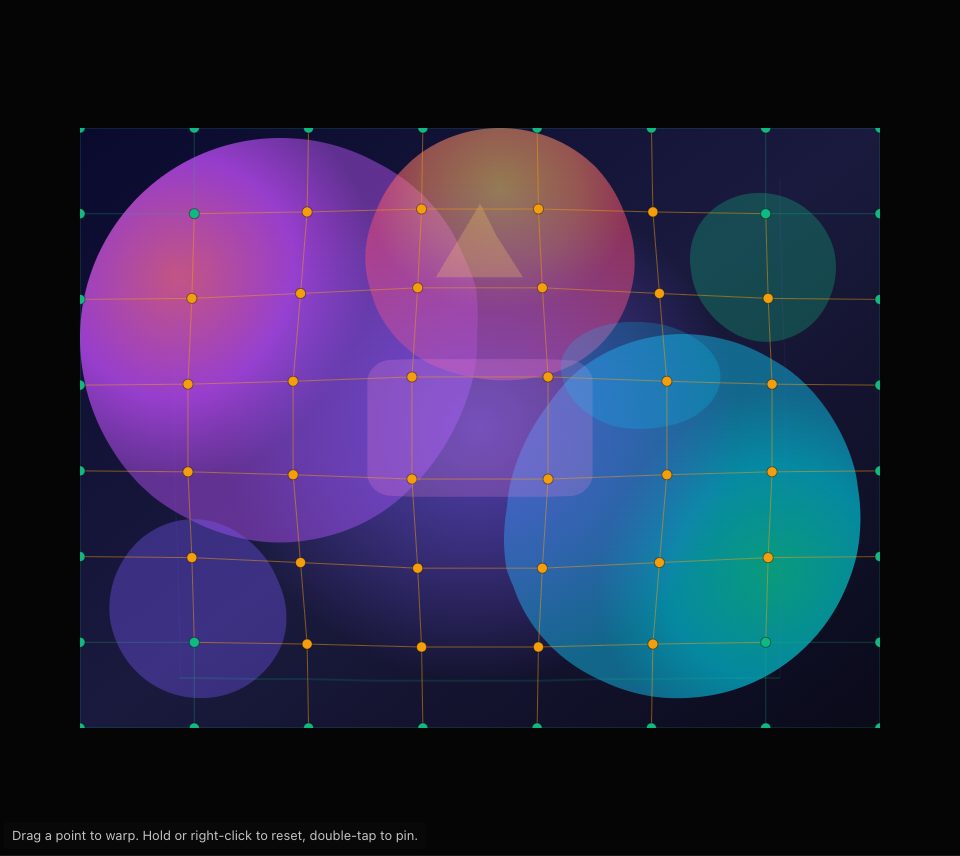
パペットワープをオンラインで使う手順
- メッシュ変形を開きます。サンプル画像に、6×6の緑の点のグリッドがすでに重なっています。
- 「画像A」を押して自分の画像を開くか、枠にドロップします。大きな画像は、長辺が800ピクセルに収められます。
- グリッドの細かさを選びます。人物全体を傾けるなら4×4か5×5、口もとや髪の毛先なら10×10か12×12です。
- 動かしたくない点をダブルクリックして固定します。スマホではダブルタップです。固定した点は、白い×のついた赤になります。
- 固定していない点をドラッグすると、その周りの画像が曲がります。終わったら「PNGを保存」「コピー」「録画」のどれかを押します。
「元に戻す」は1回の変更ずつ、50回までさかのぼれます。点を右クリックすると、その点は元の位置に戻ります。
作られているもの
- ポーズや比率の手直し。自分で作った画像の人物を傾けたり、肩を上げたり、反った水平線をまっすぐにしたりします。
- 短いループ動画。「アニメーション」の「再生」をオンにして、波・呼吸・旗・ねじれから動き方を選び、動いている間に録画します。
- ポスター用の曲がった文字。膨張・収縮・ねじれ・シアー・たる型のプリセットはグリッド全体を一度に曲げます。いくつか点を固定すれば、ひとつの言葉を読めるまま残せます。
保存できるもの
| ボタン | 手に入るもの |
|---|---|
| PNGを保存 | mesh-warp.png。大きさは800ピクセルに収めたあとの画像と同じ。曲げで端が内側に引かれた部分は透明 |
| コピー | 同じ画像をクリップボードへ(ブラウザが許す場合) |
| 録画 | mesh-warp.mp4(H.264)、毎秒30フレームまで、音なし。FirefoxではWebM |
グリッドと点は、どれにも入りません。動画に入るのは録画中にキャンバスで変わったものだけなので、「再生」をオンにするか、録画しながら点をドラッグしてください。録画の長さに上限はありません。
できないこと
画像はどの画面でも、曲げる前に長辺800ピクセルに収められ、PNGも動画もその大きさで保存されます。SNSの投稿には足りますが、印刷には向きません。メッシュは人物の輪郭からなぞった形ではなくグリッドなので、人物では自分でピンを置きます。プリセットは今の曲げを置き換え、グリッドの細かさや画像を変えると、グリッドは最初からになります。
デスクトップのソフトとの違い
Photoshopのパペットワープと、Photopeaにある同じ機能は、レイヤーの輪郭からメッシュを作り、どこにでもピンを置け、レイヤーのある書類の中で元のサイズのまま作業できます。印刷する作品なら、そちらが向いています。メッシュ変形は手早く曲げるための道具です。インストールもアップロードもなく、どの点がどこにあってどれだけ動いたかが見え、PNGも動く動画もワンタッチで保存できます。
よくある質問
無料のパペットワープはオンラインにありますか?
あります。メッシュ変形は無料で、アカウントは要らず、ブラウザで動きます。画像はお使いの端末の中で曲げられ、外に出ることはありません。
Photoshopのパペットワープと同じですか?
近いものです。どちらも画像にメッシュを重ね、一部を固定して残りをドラッグします。Photoshopはレイヤーの輪郭からメッシュを作りますが、ここでは選んだ細かさの規則正しいグリッドを使います。
スマホで点を固定したり元に戻したりするには?
点をすばやく2回タップすると、固定するか固定を外せます。点の上で指を0.5秒止めると、元の位置に戻ります。
試してみる
メッシュ変形を開き、2つの点を固定して、3つ目をドラッグしてみてください。曲げるだけでは足りず、新しいポーズが必要なときは顔を変えずにAIでポーズを変更するをどうぞ。