 作り方を見る
ブログ · ラボのツール / オーディオ
パーティクルのオーディオビジュアライザー:透かしなし4K
ブラウザで動く無料のパーティクルのオーディオビジュアライザーです。粒子が曲の周波数帯ごとに動き、曲入りの1080pか4KのMP4を透かしなしで保存できます。
英語版:aikizi.com/learn/guides/free-audio-visualizer-no-watermark
無料のオーディオビジュアライザーを探すとき、本当に知りたいのは書き出しです。動画の大きさはどれくらいか、ロゴが入るかどうか。AIKIZIのラボにある音楽ビジュアライザーは、曲を音声トラックに入れた1080pか4KのMP4を、透かしなしで保存します。最初の動画の前に無料のGoogleログインをお願いしていて、求めるのはそれだけです。
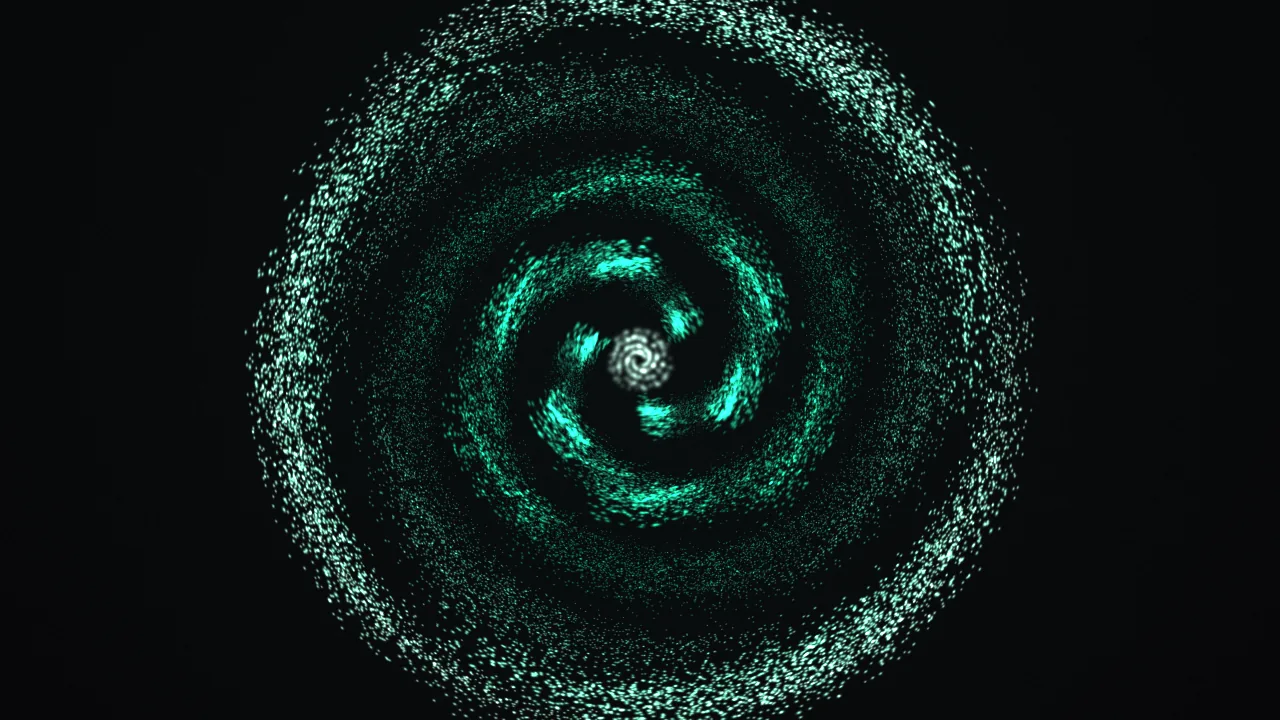
粒子の動き
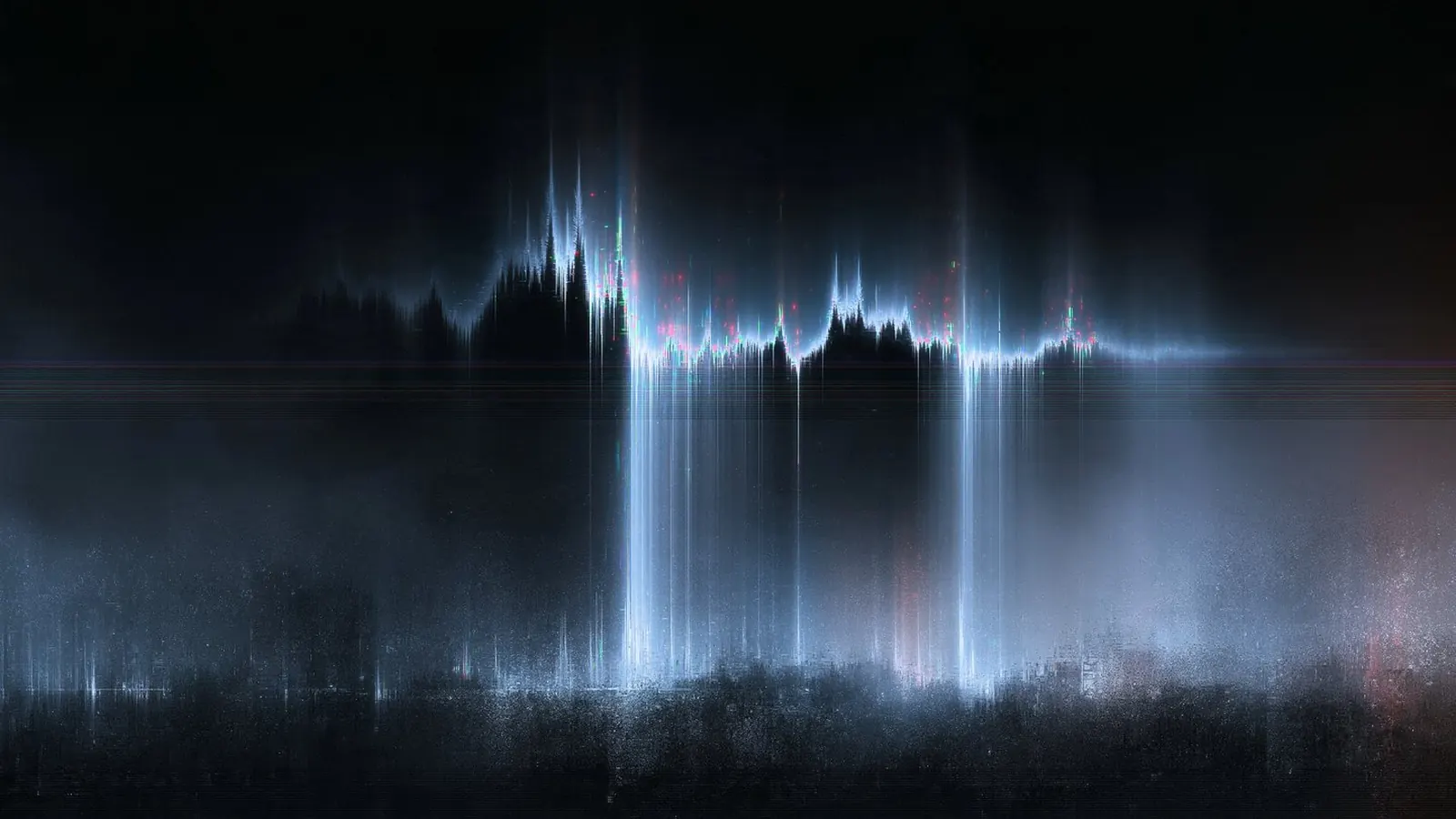
粒子はそれぞれスペクトラムの一部を受け持ち、低い音は中心の近く、高い音は外側にあって、受け持つ音が大きいとふくらみます。粒子は曲の音量を積み重ねた分だけ回るので、静かなところではゆっくり漂い、大きなところでは速く駆けます。曲は再生の前に最初から最後まで一度読み取られ、スペクトラムは1秒に43回読まれます。曲の同じ1秒では、どの粒子もいつも同じ場所にいるので、動画は画面で見たとおりになります。
パーティクルのビジュアライザー動画を作る手順
- 音楽ビジュアライザーを開き、「サンプル再生」を押すか、自分のMP3、WAV、M4A、AAC、FLAC、OGGのファイルを画面にドロップします。
- 配色を選びます。翡翠、残り火、オーロラ、夕焼け、ローズ、コバルト、氷、真鍮、インク、紙があります。「反応」を上げるとビートでのふくらみが大きくなり、「シード」は粒子を並べ直します。
- 「動画」で、形(横長16:9、正方形1:1、縦長9:16)、大きさ(1080pか4K)、毎秒30か60フレームを選びます。
- 波形の両端をドラッグしてクリップを切り出すか、そのままにして曲全体を使います。絵に文字を入れたいときは「タイトル」に入力します。
- 「動画を保存」を押します。初回はGoogleでログインすると、MP4がダウンロードに保存されます。
作られているもの
- 動画のない曲のYouTube動画。横長16:9の4Kで、曲全体に、絵の上に曲名を入れて。
- リール・Shorts・TikTokの予告。縦長9:16で、波形から15秒か30秒を切り出して。
- カバーアートやサムネイル。いい瞬間で止めて「PNGを保存」を押します。
書き出せるもの
| 形 | 1080p | 4K |
|---|---|---|
| 横長16:9 | 1920 × 1080 | 3840 × 2160 |
| 正方形1:1 | 1080 × 1080 | 2160 × 2160 |
| 縦長9:16 | 1080 × 1920 | 2160 × 3840 |
動画はH.264のMP4で、曲が音声トラックに入り、毎秒30か60フレームです。始める前に、ボタンの下の1行がピクセル数、長さ、ファイルサイズの目安を示します。すべてのフレームをお使いのグラフィックカードで描くので、かかる時間はクリップの長さと同じくらいで、たいていはもっと短く済みます。動画にもPNGにも透かしは入らず、曲がアップロードされることもありません。
できないこと
- 動画を作るには、最新のChromeかEdgeが必要です。ブラウザ自身の動画エンコーダーを使うためです。再生とPNGの保存は、それ以外でもできます。
- 動画の前に、無料のGoogleログインが必要です。ログインはAIKIZIに誰が動画を保存しているかを伝えるだけで、曲はコンピューターの外に出ません。
- 曲は最初の20分まで読み取られます。
- 4Kはグラフィックカードに大きな負担がかかります。遅いパソコンでは1080pを選んでください。
- ここではマイクを動画にできません。動画には曲のファイルかサンプル曲が必要です。
デスクトップのソフトとの違い
After Effectsのようなモーショングラフィックスのソフトなら、オーディオレイヤーとキーフレームからビジュアライザーを組み、大きな編集の中に置き、絵のすべてを細かく決められます。依頼と締め切りのあるミュージックビデオなら、その手間をかける価値があります。今日中に曲に動く絵をつけたいなら、このページには10の配色、シード、反応のスライダーがあり、お使いのコンピューターで描かれ、料金もかかりません。
よくある質問
このオーディオビジュアライザーは無料で、透かしは入りませんか?
無料で、動画にも画像にも透かしは入りません。動画の前にだけGoogleでのログインをお願いしていて、ログインも無料です。
4Kの音楽ビジュアライザー動画は作れますか?
作れます。「動画」で4Kを選ぶと、横長は3840 × 2160、縦長は2160 × 3840になります。
リール・Shorts・TikTok向けの縦長動画は作れますか?
作れます。「動画」で「縦長9:16」を選ぶと、画面は1080 × 1920(4Kでは2160 × 3840)になります。波形の両端をドラッグして、15秒や30秒のクリップを切り出せます。
曲はアップロードされますか?
されません。曲はお使いのコンピューターの中で読み取られ、描かれ、動画になります。何もアップロードされません。
試してみる
「サンプル再生」を押し、「縦長9:16」を選んで「動画を保存」を押してみてください。ログインなしでその場で録画するなら、オーディオビジュアライザーのリール動画を4K MP4で録画をどうぞ。